生成AIの入力欄を開いたものの、何を書けばよいか分からず手が止まる。そんな経験はないでしょうか。
「プロンプト、つまりAIへの指示文を工夫しましょう」と言われても、何をどう工夫すればよいのかを教わる機会は多くありません。
しかし、指示文をゼロから考える必要はありません。決まった型に当てはめれば、誰でも書けます。
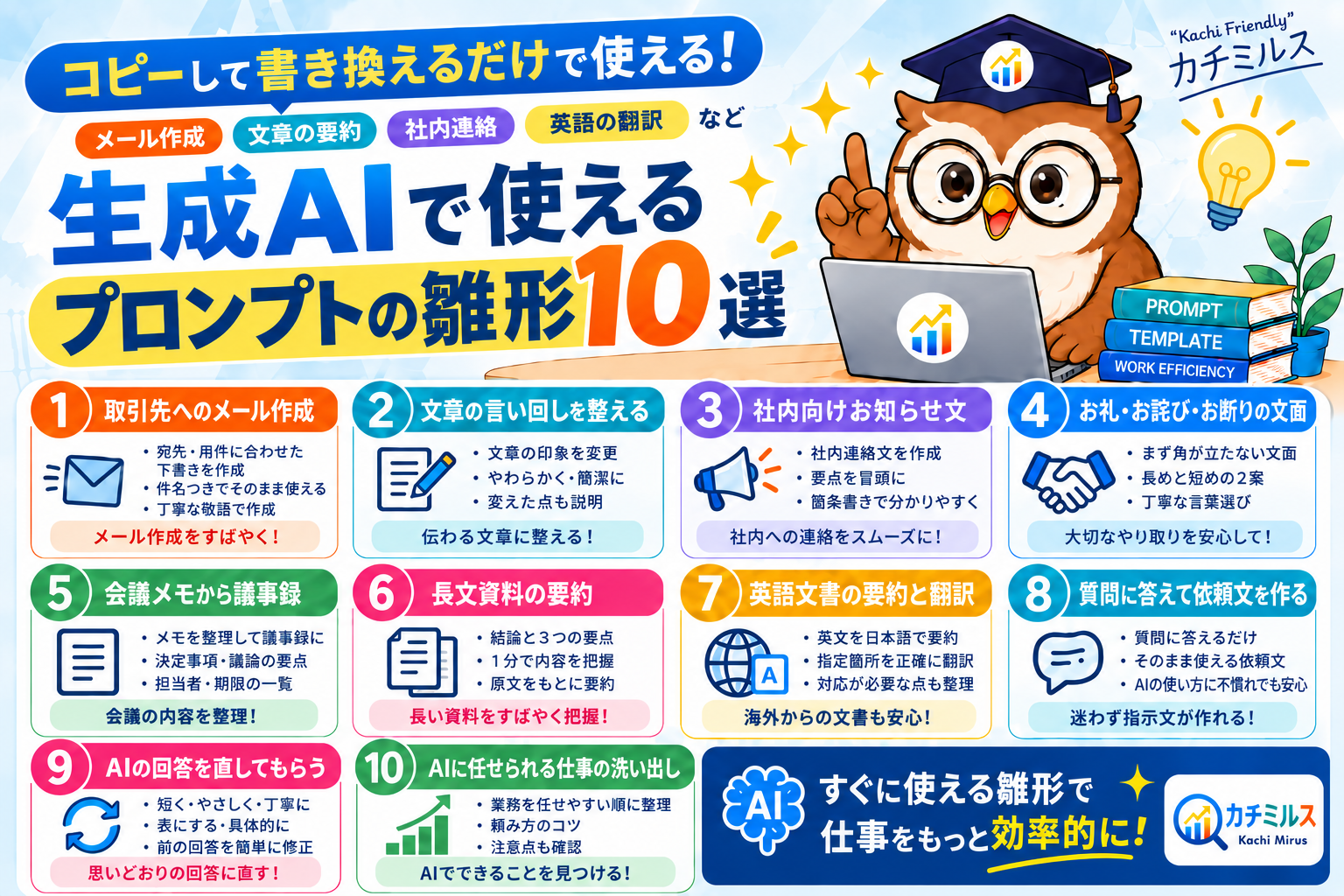
この記事では、仕事ですぐ使える雛形を10本紹介します。どれも、そのまま貼り付けて【】の部分を書き換えれば使える形です。最後に、これらの雛形を会社全体で使う方法も紹介します。
プロンプトは「役割・目的・条件」で書けば十分
指示文に書くのは、役割、目的、条件の3つです。中小企業向けの生成AI基盤「カチミルス」のFAQでも、精度の高い回答のために、この3つを明記するよう案内しています。
役割は、AIに担ってほしい立場です。「あなたはビジネスメールに詳しい秘書です」のように書きます。目的は、頼みたい仕事そのものです。「取引先への日程調整メールの下書きを作ってください」が一例です。条件は、守ってほしい決まりを指します。「300字以内で、丁寧な敬語にしてください」のように、分量や文体を指定します。
宛先や用件など、依頼のたびに変わる情報は、【】で囲んだ入力欄にするのが便利です。こうすると、毎回書き換えるのは【】の中だけで、役割や条件を考え直す必要はありません。
雛形は、コピー、書き換え、送信の3ステップで使えます。
- 雛形をコピーして、AIの入力欄に貼り付けます。
- 入力情報にある、【】の中を、自分の内容に書き換えます。
- 送信します。
文章を書く・整える
メールやお知らせなど、毎日のように書く文章に使う4本です。
1. 取引先へのメール作成
取引先へのメールを、何から書き出すか迷うときに役立ちます。宛先や用件などを入れると、件名つきの下書きが出ます。
すぐ使えるプロンプト
あなたはビジネスメールの文面に詳しい秘書です。
■目的
取引先に送るメールの下書きを作ってください。入力情報をもとに、そのまま送れる丁寧な文面に仕上げてください。
■入力情報
・宛先:【取引先の社名と担当者名を入力(例: 株式会社〇〇 山田様)】
・差出人:【自分の会社名と名前を入力(例: 株式会社△△ 営業部 鈴木)】
・用件:【メールの用件を入力(例: 打ち合わせの日程調整のお願い)】
・伝えたい内容:【伝えたいことや希望を入力(例: 来週中に30分ほどお時間がほしい)】
■条件
・件名を1案、本文を1案、出力してください。
・本文は、挨拶、用件、お願いや期限、結びの順にし、300字以内にしてください。
・取引先に失礼のない、丁寧な敬語にしてください。
・入力にない日時、金額、約束事は書き足さず、必要な箇所には〔要確認〕と付けてください。
・〔要確認〕を付けた箇所があれば、最後に「〔要確認〕の箇所は、ご自身で確かめてください」と一言添えてください。
・【】のまま残っている項目があれば、先にその内容を質問してください。
【】には、たとえば次のように入れます。
- ● 宛先:株式会社サンプル商事 山田様
- ● 用件:打ち合わせの日程調整のお願い
- ● 伝えたい内容:来週中に30分ほどお時間がほしい
2. 文章の言い回しを整える
自分で書いた文章の印象を変えたいときの雛形です。希望の印象と読む相手を伝えると、書き直した文章と、変えた点が出ます。
すぐ使えるプロンプト
あなたは文章の推敲が得意な編集者です。
■目的
下の文章を、指定した印象に書き直してください。書き手の意図は変えず、読む相手に合った印象に整えてください。
■入力情報
・直したい文章:【直したい文章をそのまま貼り付けて入力】
・希望の印象:【どう直したいかを入力(例: 丁寧に、やわらかく、簡潔に)】
・読む相手:【誰が読む文章かを入力(例: 取引先の担当者、社内の後輩)】
■条件
・書き直した文章を1案、出力してください。
・そのあとに、変えた点を箇条書きで2〜3個、短く説明してください。
・事実、数字、日付、固有名詞は変えないでください。
・元の文章が長い場合も、内容を削りすぎないでください。
・【】のまま残っている項目があれば、先にその内容を質問してください。
入力例は次のとおりです。
- ● 直したい文章:先日の件ですが、資料がまだ届いていません。今週中に送ってください。
- ● 希望の印象:やわらかく、相手を責めない印象に
3. 社内向けお知らせ文
経費精算の方法が変わるなど、社内に連絡する場面で役立ちます。連絡事項と期限、問い合わせ先を入れると、要点を冒頭に置いたお知らせ文が出ます。
すぐ使えるプロンプト
あなたは社内広報に慣れた総務担当です。
■目的
下の連絡事項を、社内に配るお知らせ文にしてください。読む人が一読して、何をいつまでにすればよいか分かる文面にしてください。
■入力情報
・連絡事項:【伝えたい連絡事項を入力(例: 経費精算の申請方法が変わる)】
・配る相手:【お知らせを読む人を入力(例: 全社員、営業部のみ)】
・日時・期限など:【開始日や締め切りなど、日付に関わることを入力】
・問い合わせ先:【質問を受ける部署や担当を入力(例: 総務部)】
■条件
・件名を1案、本文を1案、出力してください。
・本文の冒頭に要点を1〜2文で書き、続けて詳細を箇条書きで示してください。
・読む人にお願いしたいことは、最後にまとめてください。
・入力にない日付や数字は書き足さず、必要な箇所には〔要確認〕と付けてください。
・〔要確認〕を付けた箇所があれば、最後に「〔要確認〕の箇所は、ご自身で確かめてください」と一言添えてください。
・【】のまま残っている項目があれば、先にその内容を質問してください。
【】には、たとえば次のように入れます。
- ● 連絡事項:経費精算の申請方法が、紙の用紙から社内システムでの入力に変わる
- ● 日時・期限など:11月1日から開始。10月末までに利用登録を済ませてほしい
4. お礼・お詫び・お断りの文面
言葉選びに気を使う、お断りやお詫びの連絡向けの雛形です。場面と相手、経緯を入れて送ると、長めと短めの2案が返ってきます。
すぐ使えるプロンプト
あなたは取引先対応の言葉選びに詳しい秘書です。
■目的
お礼、お詫び、お断りのうち指定された場面で、角が立たない文面を作ってください。気持ちが伝わり、相手との関係が保てる文面にしてください。
■入力情報
・場面:【お礼、お詫び、お断りのどれかを入力】
・相手:【相手と自分との関係を入力(例: 取引先の担当者 田中様)】
・経緯:【これまでの出来事を入力(例: 納期を早めてほしいと依頼があった)】
・伝えたい中身:【伝えたいことを入力(例: 今回は難しいが、来月末なら対応できる)】
・文面の種類:【メール、手紙、チャットのどれかを入力】
■条件
・指定された文面の種類で、丁寧な文面を2案、出力してください。1案は長め(250字程度)、もう1案は短め(120字程度)にしてください。メールの場合は件名も付けてください。
・お詫びでは言い訳を避け、お断りでは理由と代わりの案を添えてください。入力にない理由や代わりの案は作らず、〔要確認〕と付けて空けてください。
・自分の会社名や名前が入力にない場合は、〔自社名・氏名〕のように空けておいてください。
・賠償や金額など、責任や約束に関わる内容は、入力にないものを書き足さないでください。入力にあるものはそのまま書き、〔要確認〕と付けてください。
・〔要確認〕または〔自社名・氏名〕を付けた箇所があれば、最後に「〔要確認〕と〔自社名・氏名〕の箇所は、ご自身で確かめて入れてください」と一言添えてください。
・【】のまま残っている項目があれば、先にその内容を質問してください。
たとえば次のように入れます。
- ● 場面:お断り
- ● 経緯:先方から、来月の納品を2週間早めてほしいと依頼があった
- ● 伝えたい中身:今回は人員の都合で難しい。通常どおり来月末なら対応できる
読む・まとめる
会議のメモや長い資料を、短く読みやすくしたいときに使う3本です。
5. 会議メモから議事録
会議中の走り書きを、議事録にまとめたいときに役立ちます。メモを走り書きのまま入れると、決定事項と、誰がいつまでに何をするかの一覧が出ます。
すぐ使えるプロンプト
あなたは議事録の作成に慣れた総務担当のアシスタントです。
■目的
下記の会議メモを整理し、読みやすい議事録と、「誰が・いつまでに・何を」の一覧を作成してください。
■入力情報
・会議名と日時:【会議名と日時を入力(例: 営業定例会議 10月1日 10:00〜)】
・参加者:【参加者の名前を入力(例: 佐藤部長、鈴木、高橋)】
・会議メモ:【会議メモを入力(殴り書きのままで可)】
■条件
・最初に会議名、日時、参加者を書き、続けて次の順で出力してください。(1)会議の概要を2〜3行、(2)議題ごとの決定事項と議論の要点を箇条書き、(3)「担当者・期限・内容」の3列の表、(4)未決事項。
・メモにない内容は書き足さないでください。担当者や期限が読み取れない箇所は「未定」と書き、〔要確認〕を付けてください。
・月日の一部しか読み取れない箇所は、書かれたとおりに書き、〔要確認〕と付けてください。
・「〜する方向」「〜かも」のように決まっていない内容は、決定事項ではなく未決事項に書いてください。
・人名、日付、金額などの数字は、メモのとおりに書いてください。
・〔要確認〕を付けた箇所があれば、最後に「〔要確認〕の箇所は、ご自身で確かめてください」と一言添えてください。
・【】のまま残っている項目があれば、先にその内容を質問してください。
【】には、たとえば次のように入れます。社外の方の個人名は、伏せ字か架空の名前にしましょう。
- ● 会議名と日時:営業部 週次定例会議 10月7日 10:00から
- ● 会議メモ:B社 納期 遅れそう 部品が入らない 11月10日→11月20日になるかも 高橋がB社に説明 14日までに
6. 長文資料の要約
長い資料を読む時間がないときに役立ちます。資料の種類と読む目的を入れると、結論と3つの要点にまとめて出ます。
すぐ使えるプロンプト
あなたは長い資料を短く整理するのが得意なビジネスアシスタントです。
■目的
下記の資料を読み、忙しい人が1分で内容をつかめるように、要点を3つに絞ってまとめてください。
■入力情報
・資料の種類と読む目的:【資料の種類と読む目的を入力(例: 業界団体の調査レポート。自社の対応を考えるために読む)】
・要約する文章:【要約したい文章を入力(そのまま貼り付け。ファイル添付なら「添付ファイルを要約」と入力)】
・特に知りたい点:【注目してほしい点を入力(なければ「なし」)】
■条件
・最初に「結論」を1〜2文で示し、次に「要点1〜3」を箇条書きで出してください。各要点は2文以内にしてください。
・原文にない内容や推測は書き足さないでください。数字、日付、固有名詞は原文のまま使ってください。
・「特に知りたい点」が「なし」でないときは、要点のうち1つ以上を、それに答える内容にしてください。原文に根拠がなければ「原文には記載がありません」と書いてください。
・「添付ファイルを要約」と入力されているのに添付が見当たらないときは、先にファイルの添付をお願いしてください。
・原文から判断できない点や、数字に食い違いがある点は、最後に〔要確認〕として挙げてください。
・〔要確認〕を付けた箇所があれば、最後に「〔要確認〕の箇所は、ご自身で確かめてください」と一言添えてください。
・【】のまま残っている項目があれば、先にその内容を質問してください。
入力例は次のとおりです。
- ● 資料の種類と読む目的:地域の商工会が出した人手不足の調査レポート。自社の採用方針を考えるために読む
- ● 要約する文章:本文を貼り付けます。ファイルを要約するときは、ファイルを添付したうえで「添付ファイルを要約」と入れます
- ● 特に知りたい点:採用や定着のために、すぐ取り組めそうなこと
7. 英語文書の要約と翻訳
海外の取引先から届いた英語の文書を、日本語で読みたいときに役立ちます。日本語の要約と、訳してほしい箇所の翻訳、対応が必要な点が出ます。
すぐ使えるプロンプト
あなたは英文のビジネス文書に詳しい翻訳者兼アシスタントです。
■目的
下記の英文を日本語で要約し、指定された箇所は正確に日本語へ訳してください。
■入力情報
・英文の種類と読む目的:【英文の種類と読む目的を入力(例: 海外の仕入先からのお知らせ。自社への影響を知りたい)】
・英文:【英文を入力(そのまま貼り付け。ファイル添付なら「添付ファイルを要約」と入力)】
・日本語に訳してほしい箇所:【訳してほしい箇所を入力(例: 支払条件の部分。なければ「なし」)】
■条件
・次の順で出力してください。(1)日本語の要約を3〜5項目の箇条書き、(2)指定箇所の日本語訳、(3)返信や対応が必要な点(期限や金額など)。要約と重ならないようにしてください。「訳してほしい箇所」が「なし」のときは、(2)を省いてください。
・原文にない内容や推測は書き足さないでください。数字と日付は原文のとおりに書き、固有名詞は原文の表記を使ってください。通貨や単位は、日本語を括弧で添えて構いません。
・「添付ファイルを要約」と入力されているのに添付が見当たらないときは、先にファイルの添付をお願いしてください。
・訳に迷う語や、意味が複数取れる表現は、原文を添えて〔要確認〕と付けてください。
・契約や法律に関わる内容は、翻訳と要約にとどめ、法的な判断はしないでください。
・〔要確認〕を付けた箇所があれば、最後に「〔要確認〕の箇所は、ご自身で確かめてください」と一言添えてください。
・【】のまま残っている項目があれば、先にその内容を質問してください。
【】には、たとえば次のように入れます。
- ● 英文の種類と読む目的:海外の仕入先から届いた配送条件の変更のお知らせ。自社への影響を確認するために読む
- ● 日本語に訳してほしい箇所:支払条件にあたる部分
困ったときに使う
何を頼めばよいか分からないときや、AIの回答に不満があるときに使う3本です。
8. 質問に答えて依頼文を作る
AIに何を頼めばよいか分からないときに役立ちます。やりたいことをひとこと入れて送ると質問が返ってきて、答えていくと、そのままAIに送れる指示文ができあがります。
すぐ使えるプロンプト
あなたは、AIの使い方に不慣れな人の依頼づくりを手伝う相談役です。
■目的
私がAIに頼みたいことを、質問に答えるだけで整理し、最後に「そのままAIに送れる依頼文」を完成させてください。
■入力情報
・やりたいこと:【やりたいことをひとことで入力(例: 取引先への案内文を作りたい)】
■条件
・質問は一度に3問以内にしてください。短く答えやすい言葉で聞き、選択肢や回答例を添えてください。
・質問は最大2回までです。私が「分からない」「お任せ」と答えた項目は聞き直さず、一般的な内容で補ってください。ただし、名前、日時、場所、金額などの事実は補わず、【〇〇を入力】にしてください。
・質問が済んだら、依頼文を完成させてください。完成した依頼文は、前後を区切り線(――――)で囲んで示してください。
・依頼文は、次の形にしてください。「あなたは〇〇です。」の1行に続けて、「■目的」「■入力情報」「■条件」の3つの見出しを置きます。私が追加で書く箇所は【〇〇を入力】の形にし、「■条件」には、出力の形や分量のほか「入力にない事実は書き足さないでください。」を入れ、最後に「【】のまま残っている項目があれば、先にその内容を質問してください。」を入れてください。
・依頼文のあとに、「区切り線の中をコピーして、新しい会話の入力欄に貼り付け、【】を書き換えて送信してください」と案内してください。
・やりたいことが【】のままなら、最初に「どんなことをしたいですか」とだけ私に質問してください。
【】には、たとえば次のように入れます。
- ● やりたいこと:来月の展示会に来てほしいお客様向けに、案内の文章を作りたい
9. AIの回答を直してもらう
AIの回答を、短くしたり、やさしい言葉に直したりしたいときの雛形です。回答が出ている同じ会話の続きで、直し方を入れて送ります。
すぐ使えるプロンプト
あなたは、文章の直しが得意な編集者です。
■目的
この会話の中にある、AIの直前の回答を、私が指定する方向に直してください。
■入力情報
・どう直したいか:【どう直したいかを選んで入力(短く / やさしい言葉に / 表にする / 丁寧に / もっと具体的に のいずれかを入力)】
・補足の希望:【補足があれば入力(例: 3行以内で。なければ「なし」)】
■条件
・直す対象は、この依頼の前にあった、最後の内容のある回答です。確認の質問と、それへの返事は対象にしないでください。文章が貼り付けられている場合は、その文章を対象にしてください。直す対象が見当たらない場合は、直さずに「直したい文章を貼ってください」と伝えてください。
・内容の意味、数字、固有名詞は変えないでください。「もっと具体的に」の場合は、事実を作らず、具体例には「例」と添えてください。
・最初に直した結果を示し、最後に「何をどう直したか」を1行で添えてください。行数や字数の指定は、直した結果にだけ当てはめてください。
・補足の希望と直し方が合わない場合は、直し方を優先し、その旨を一言伝えてください。
・【】のまま残っている項目があれば、先にその内容を質問してください。
入力例は次のとおりです。
- ● どう直したいか:やさしい言葉に
- ● 補足の希望:専門用語を使わず、5行以内で
10. AIに任せられる仕事の洗い出し
AIに何を任せられるか分からないときに役立ちます。職種と日々の業務を入れると、任せやすい順の表と、頼み方のコツ、注意点が出ます。
すぐ使えるプロンプト
あなたは、中小企業の業務改善とAI活用に詳しいアドバイザーです。
■目的
私の日々の業務を、AIに任せやすい順に整理してください。各業務について、AIに任せやすいか、任せるときのコツ、注意点を示してください。
■入力情報
・職種や部署:【あなたの職種や部署を入力(例: 営業事務)】
・日々の業務:【毎日・毎週の業務を箇条書きで入力(個人名や社名は入れず、業務の種類だけで書く)】
・特に負担に感じていること:【特に負担に感じていることを入力(例: 文章作成に時間がかかる。なければ「なし」)】
■条件
・次の列の表で、任せやすい順に並べてください。列は「順位」「業務」「AIに任せやすさ(高・中・低)」「任せる場合のコツ」「注意点」です。
・「特に負担に感じていること」に当たる業務は、任せやすさが同程度なら上位にしてください。
・コツの欄は、具体的な頼み方を1文(40字程度)で書いてください。人の判断が欠かせない業務は「低」とし、AIにはどこまで任せられるかを書いてください。
・顧客情報や個人情報、社外秘の情報を扱う業務は、注意点の欄に「架空の情報に置き換えて使う」など、取り扱いの注意を必ず書いてください。
・時間の削減量など、根拠のない数字は出さないでください。
・表の後に、最初に試すのにおすすめの業務を1つ、理由とともに示し、そのままAIに送れる依頼文の例を2〜3行で添えてください。
・【】のまま残っている項目があれば、先にその内容を質問してください。
【】には、たとえば次のように入れます。個人名や社名は入れず、業務の種類だけで書きましょう。
- ● 職種や部署は、総務。従業員30名ほどの会社
- ● 日々の業務は、社内への連絡文の作成、備品の発注依頼の取りまとめ、会議室予約の調整
- ● 特に負担に感じていることは、問い合わせ対応と文章作成に時間がかかる
使うときの3つの注意
雛形は、簡単に細かい指示をAIに出せて非常に便利ですが、だからこそ気を抜いてはいけません。次の3つの点に気をつけて利用するようにしてください。
1つ目は、機密情報や個人情報を入力しないことです。顧客データや未公開の業績、氏名、住所、電話番号などは、架空の情報や伏せ字に置き換えてから入れましょう。
2つ目は、送る前に必ず読み直すことです。「入力した情報に間違いがないか?」、「入力してはいけない情報が混ざっていないか?」などを、自分で確かめて書き直しましょう。
3つ目は、AIが出した内容が正しいかどうかのチェックをすることです。特に数字、日付、固有名詞は注意して確認するようにしましょう。
雛形を全社員で使うなら「カチミルス」
雛形を会社で使うとなると、毎回どこかからコピーする手間がかかります。人によって使う雛形が異なる、という問題も起こりがちです。
そこで役立つのが、中小企業向けの生成AI基盤「カチミルス」です。主な機能は次のとおりです。
- ・ プロンプトテンプレート:この記事のような雛形を、会社共通のプロンプトテンプレートとして登録し、全社員で共有できます
- ・ RAG機能:登録した社内資料に質問できるRAG検索が使えます
- ・ AIアシスタント機能:Web検索を組み合わせて調べものを進めるAIアシスタントが使えます
- ・ NGワード機能:NGワードに登録した語は、AIの入出力で自動的に安全な伏せ字に置き換わります
- ・ 学習禁止:入力したデータが、生成AIの再学習に利用されません。
AIを安全に使いこなして、会社全体の業務効率化を達成したい、という方は、ぜひお気軽にご相談ください。